
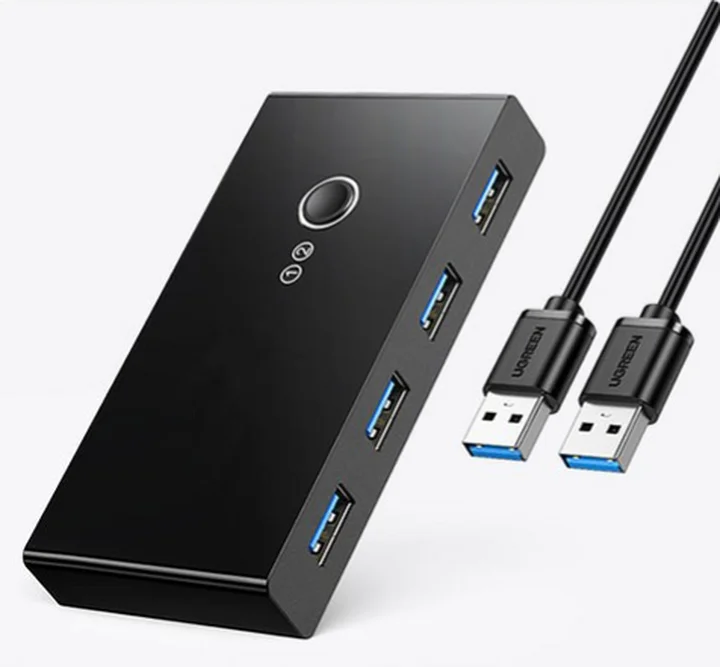
구멍(포트) 개수가 왜 생각보다 적은지, 그 구조를 쉽게 정리해 드릴게요.
1. KVM 스위치의 실제 포트 구성
일반적인 2대용(2-Port) KVM 스위치는 보통 다음과 같은 구성으로 되어 있습니다.😂 PC 연결 쪽 (입력: Input)
PC 2대를 연결해야 하므로 '묶음' 단자를 사용합니다.
- PC 1번용: USB 포트 1개 (이 선 하나로 키보드와 마우스 신호를 동시에 보냅니다.)
- PC 2번용: USB 포트 1개
- (추가) 만약 모니터까지 공유하는 모델이라면 여기에 HDMI나 DP 포트가 각 PC당 1개씩 더 붙습니다.
😂 주변기기 연결 쪽 (출력: Output)
우리가 실제로 손으로 만지는 장치들을 꽂는 곳입니다.
- 키보드 전용 USB: 1개
- 마우스 전용 USB: 1개
- (추가) 모니터 출력 포트 1개
2. 왜 6개가 아니라 더 적을까요?
키보드와 마우스는 '하나의 선'으로 통합니다PC 본체 뒷면을 보시면 예전에는 동그란 PS/2 포트에 키보드, 마우스를 따로 꽂았지만, 요새는 모두 USB를 쓰죠? KVM 스위치 내부에는 'USB 허브' 같은 기능이 들어있습니다.
- 출력 쪽에 꽂힌 키보드와 마우스 신호를 스위치가 하나로 합친 다음, USB 케이블 단 한 개를 통해 PC로 전달합니다.
- 즉, PC 1대당 USB 선 하나만 연결하면 키보드와 마우스가 동시에 작동하는 원리입니다.
실제 필요한 구멍 개수 (USB 전용 KVM 기준)
- PC 연결용: 2개 (USB-B 타입이나 Micro-B 타입을 주로 씁니다)
- 장치 연결용: 2개 (키보드, 마우스용 USB-A 타입)
- 합계: 4개 정도면 충분히 2대의 PC를 제어할 수 있습니다.
3. 요약 및 참고사항
"6개 구멍"은 모니터(영상)까지 포함하면 얼추 맞게 됩니다.
- 입력: PC 1(USB+HDMI) + PC 2(USB+HDMI) = 4개
- 출력: 마우스(USB) + 키보드(USB) + 모니터(HDMI) = 3개
- 총합: 약 7개 정도의 포트가 달려 있는 것이 일반적인 모니터 공유형 KVM의 모습입니다.
만약 지금 사용하시는 시스템에 맞춰 제품을 고르신다면, 모니터까지 같이 옮길 것인지 아니면 키보드/마우스만 옮길 것인지에 따라 포트 구성이 달라지니 이 부분을 먼저 결정하시는 게 좋습니다.
😓거기에 usb를 꽂으면 컴퓨터 2개다 연결이되는거죠?
KVM 스위치의 핵심은 "선택한 PC 한 대에만" 내 키보드와 마우스를 물리적으로 꽂은 것과 똑같은 상태를 만들어주는 것입니다.1. 작동 원리 (교차로 방식)
KVM은 일종의 **'전자식 갈림길'**입니다.
- 1번 PC 선택 시: 내 키보드/마우스 신호가 1번 PC로만 흐릅니다. 2번 PC는 키보드가 뽑힌 상태로 인식하거나, 아무 반응이 없습니다.
- 2번 PC 선택 시: 스위치 버튼을 누르면 내부 회로가 찰칵하고 2번 쪽으로 붙습니다. 이제 내 키보드/마우스는 2번 PC의 것이 됩니다.
2. 왜 동시에 연결되지 않을까요?
만약 USB 하나를 꽂았는데 두 PC에 동시에 신호가 간다면 다음과 같은 대참사가 일어납니다.
- 1번 PC에서 로그인을 하려고 비밀번호를 치면, 2번 PC에도 그 비밀번호가 타이핑됩니다.
- 게임 중인 PC와 작업 중인 PC가 동시에 내 마우스 클릭에 반응해서 난리가 나겠죠.
동시 연결을 원하신다면 KVM 같은 하드웨어가 아니라, **'Mouse without Borders'**나 'Logitech Flow' 같은 소프트웨어 방식을 쓰셔야 합니다. (이건 마우스 커서가 모니터 경계를 넘어가면 제어권이 넘어가는 방식입니다.)
장점: 진짜 USB를 뺐다 꽂는 것과 같아서 보안이 철저하고 오류가 적음.단점: 화면이나 제어권을 넘길 때 1~2초 정도 인식 시간이 걸릴 수 있음.
3. 요약하자면
하드웨어 KVM: 버튼을 눌러서 **"지금 내가 쓸 PC"**를 정한다. (한 번에 한 대만 연결)장점: 진짜 USB를 뺐다 꽂는 것과 같아서 보안이 철저하고 오류가 적음.단점: 화면이나 제어권을 넘길 때 1~2초 정도 인식 시간이 걸릴 수 있음.
참고사항

키보드와 마우스만 연결해서 사용하실 목적이라면, 결론부터 말씀드려 USB 3.0은 전혀 필요하지 않습니다.
키보드와 마우스가 주고받는 데이터 양은 매우 적습니다.
- USB 2.0 속도: 480Mbps
- 키보드/마우스 필요 속도: 약 1.5Mbps ~ 12Mbps (USB 1.1 수준으로도 충분)
즉, 2.0의 대역폭조차 다 쓰지 못하기 때문에 3.0(5Gbps 이상)을 쓴다고 해서 타이핑이 빨라지거나 마우스 커서가 더 부드럽게 움직이는 일은 물리적으로 일어나지 않습니다.
2. 오히려 2.0이 더 안정적인 이유 (간섭 문제)
아이러니하게도 키보드와 마우스는 USB 2.0 포트에 꽂는 것이 더 권장되기도 합니다.
아이러니하게도 키보드와 마우스는 USB 2.0 포트에 꽂는 것이 더 권장되기도 합니다.
- 무선 간섭: USB 3.0 포트는 작동 시 2.4GHz 주파수 대역에서 노이즈를 발생시킵니다. 만약 무선 마우스(리시버)를 쓰신다면, USB 3.0 포트에 꽂았을 때 마우스가 버벅이거나 끊기는 증상이 생길 수 있습니다.
- 호환성: 일부 구형 바이오스(BIOS) 환경이나 특정 기기에서는 USB 3.0 KVM이 인식 오류를 일으키는 경우가 종종 있지만, 2.0은 거의 모든 환경에서 '플러그 앤 플레이'로 완벽하게 작동합니다.
3. 가격과 실속
- USB 2.0 KVM: 가격이 저렴하고 구조가 단순해 고장이 적습니다.
- USB 3.0 KVM: 가격이 더 비싸며, 이 속도는 보통 외장 하드, USB 메모리, 웹캠 등을 공유할 때나 의미가 있습니다.



0 댓글
이 글에 대한 생각이나 궁금한 점을 남겨주세요. 여러분의 댓글은 큰 힘이 됩니다! 🙌